探索 JavaScript 调试的利器:浏览器控制面板与核心调试方法
在 JavaScript 开发的世界里,代码运行时的“黑盒”常常让开发者对程序的执行过程感到困惑。为什么预期的结果没有出现?变量的值为何异常?函数调用栈是怎样的?好在,现代浏览器为我们提供了强大的调试工具——控制面板,它就像一把钥匙,能帮我们打开代码运行的“黑盒”,看清其中的奥秘。同时,JavaScript 本身也提供了多种调试手段,如 debugger、try...catch、断点以及 console.log。接下来,我们先深入了解浏览器控制面板的组成,为后续掌握各类调试方法奠定基础。
1:直接电脑上按F12
2<在浏览器上右键点击>“检查”
这是是Chrome浏览器的开发者工具界面

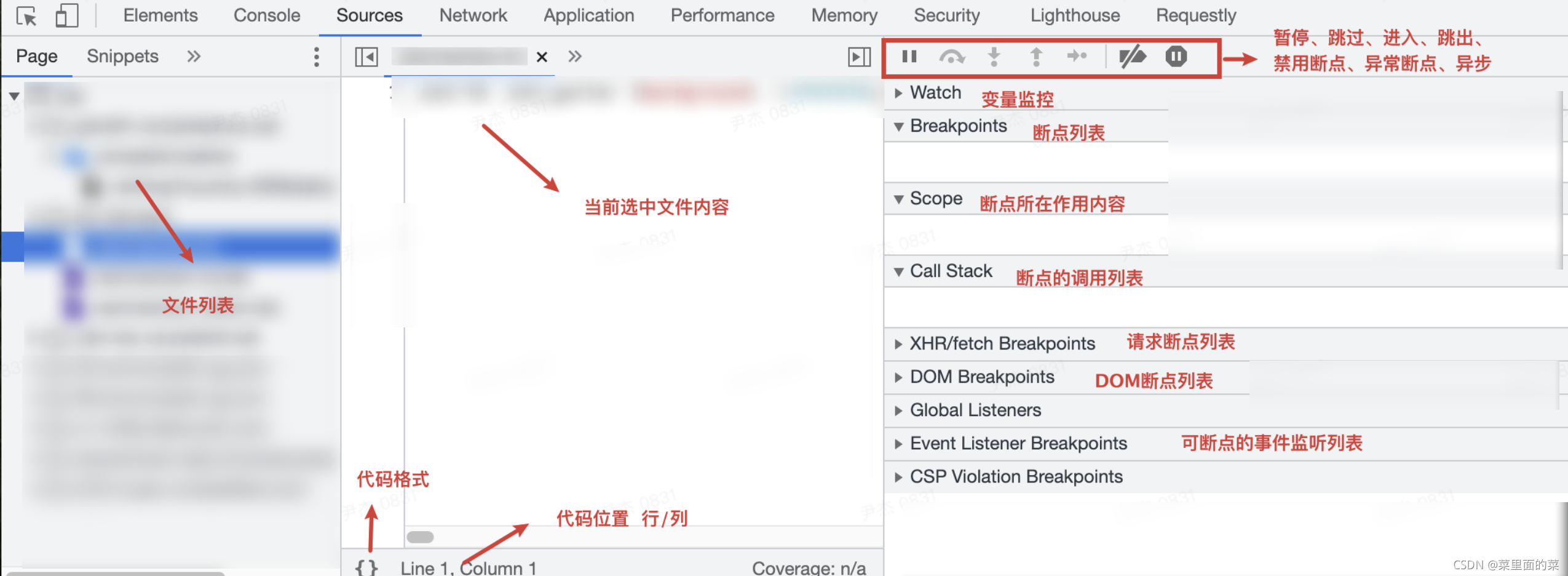
source面板主要由三个部分组成
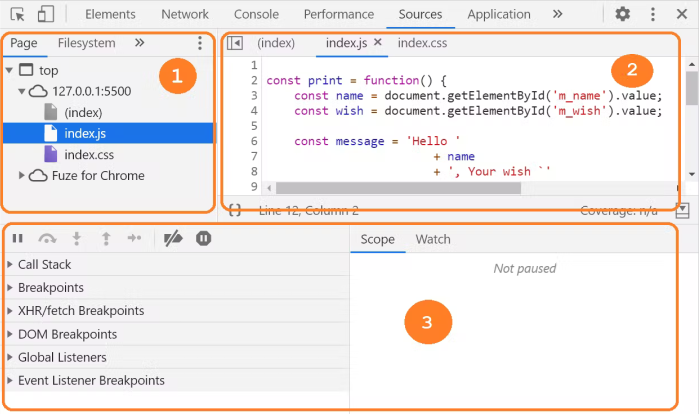
- 文件导航区:页面请求的所有文件都会在此列出;
- 代码编辑区:当我们从文件导航栏中选取一个文件时,该文件的内容就会在此列出,我们可以在这里编辑代码;
- Debugger区:这里会有很多工具可以用来设置断点,检查变量值、观察执行步骤等。
在JavaScript中,常见的调试方法有console.log调试、断点调试和try...catch捕获错误,它们各有特点,适用于不同的场景,以下是详细讲解:
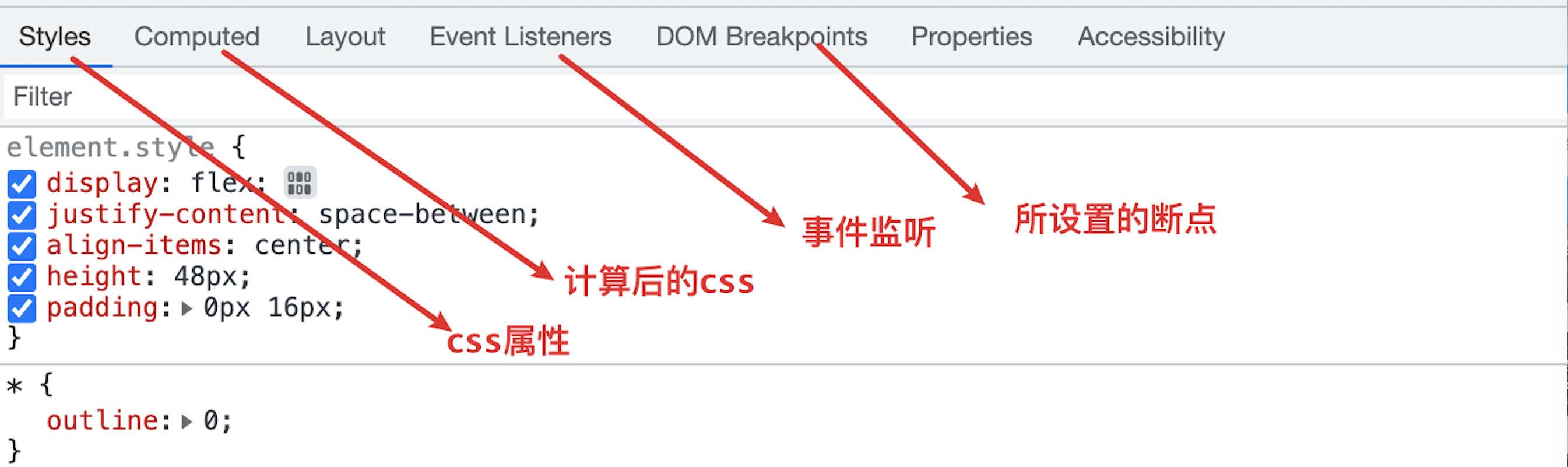
Elements页面,右侧栏的功能
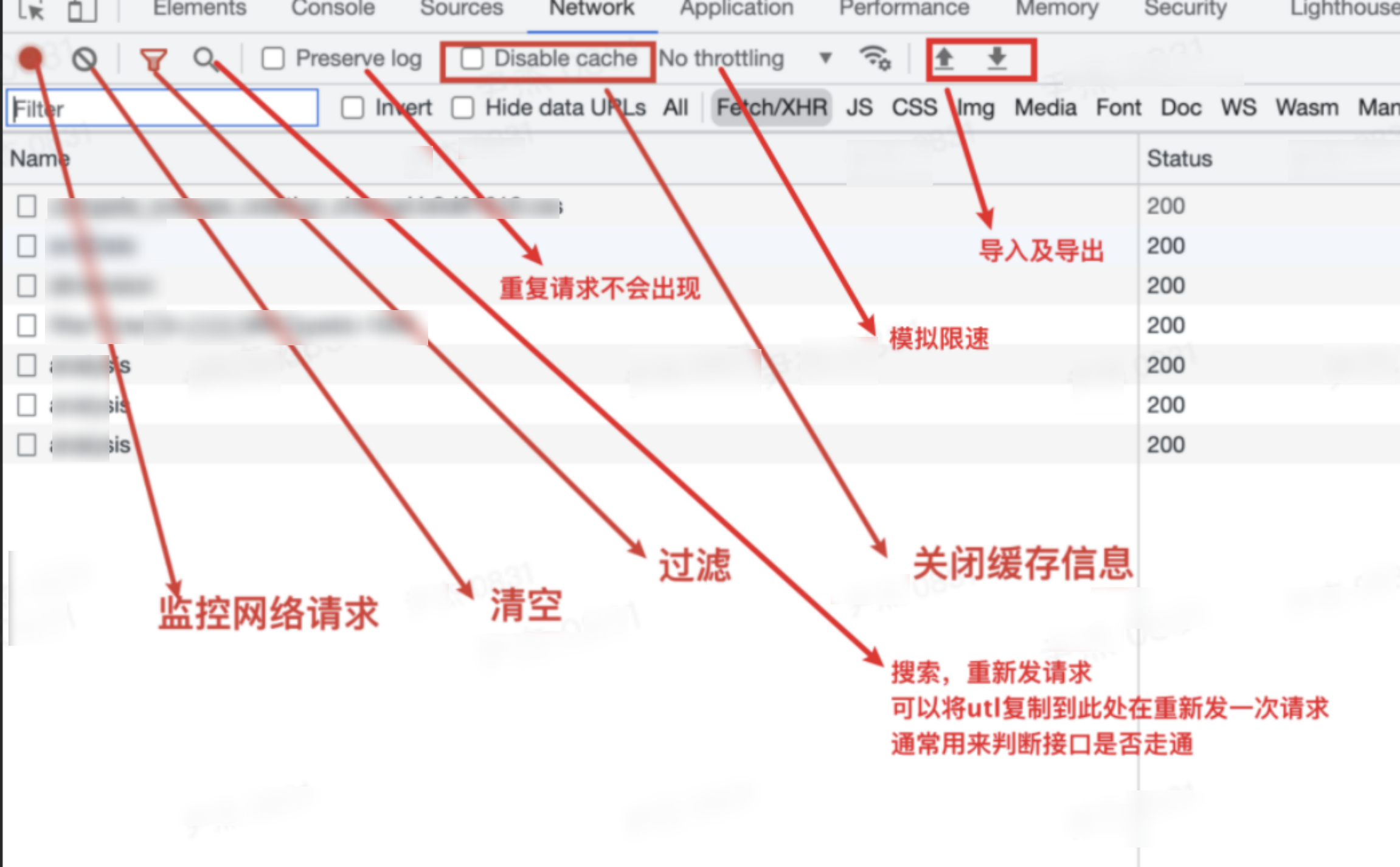
network
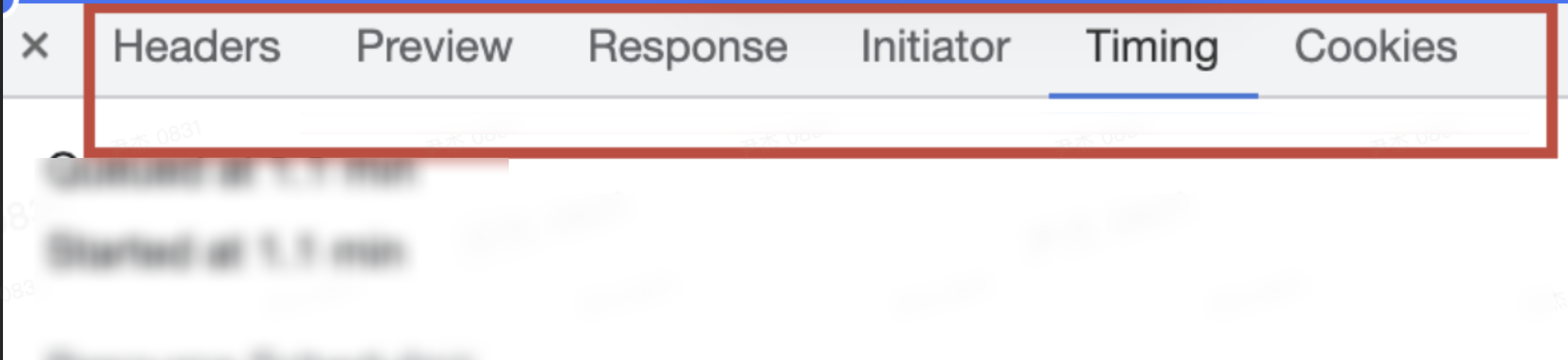
- Header:请求url、HTTP方法、响应状态码、请求头和响应头及它们各自的值、请求参数等
- Preview:预览面板,用于资源的预览
- Response:响应信息面板包含资源还未进行格式处理的内容
- Timing:资源请求的详细信息花费时间
- Cookies<身份>
sources(源代码)
在熟悉了浏览器控制面板的组成后,我们自然会思考:如何快速验证代码中的变量状态或执行逻辑?此时,console.log() 作为最基础也最常用的调试方法,就成了开发者接触最早、使用最频繁的“入门级工具”。它无需复杂的面板操作,仅通过一行代码就能将关键信息输出到控制台,成为连接代码逻辑与开发者的“第一座桥梁”。
console.log调试
console.log是最基础、简单的调试方式,它通过在代码中合适的位置插入console.log语句,将程序运行过程中变量的值、执行步骤等信息输出到控制台,方便开发者了解代码执行情况。
使用方法:在需要查看变量值或信息的地方,编写console.log()函数,将需要输出的内容作为参数传入。
let num = 10;console.log("num的值是:", num);
function add(a, b) { console.log("开始执行add函数,传入的参数a:", a, ",参数b:", b); return a + b;}let result = add(3, 5);console.log("add函数的返回值是:", result);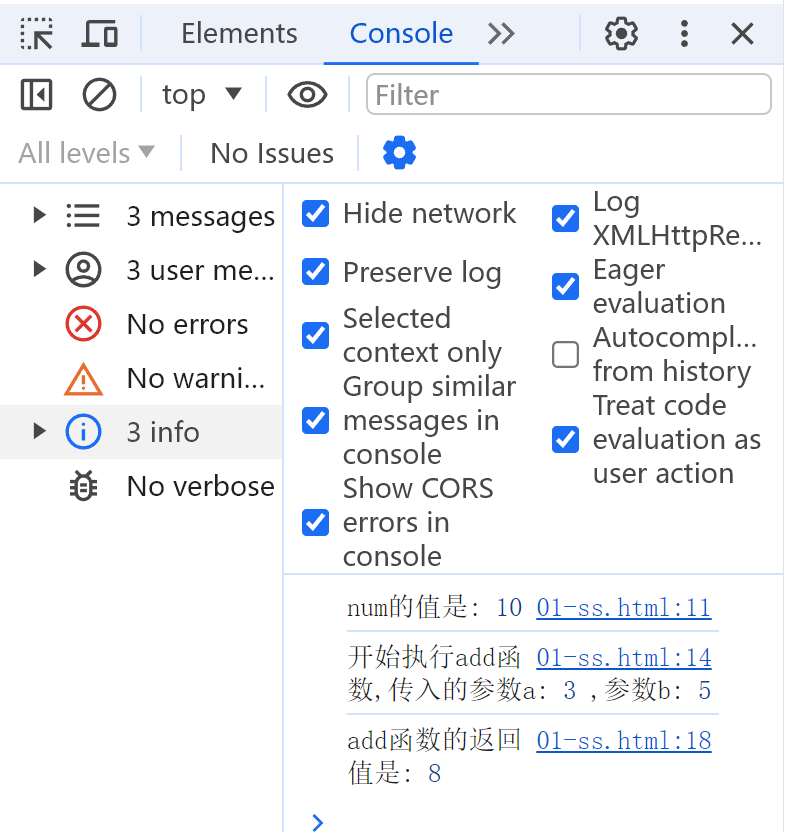
优势:
- 简单易用:不需要复杂的配置,直接在代码中添加语句即可。
- 灵活:可以在代码的任何位置输出想要的信息,无论是变量、函数调用结果还是自定义的提示信息。
- 跨环境:在浏览器环境、Node.js环境中都能使用。
劣势:
- 不够直观:只能看到输出的信息,无法直观地看到代码执行流程和变量的变化过程。
- 代码侵入性:调试完成后,需要手动删除或注释掉这些
console.log语句,否则会影响性能,而且如果遗漏可能会导致生产环境出现不必要的输出。
当 console.log() 难以满足复杂场景的调试需求时,断点调试便成为更强大的选择。如果说 console.log() 是 “事后查看快照”,那么断点测试就是 “实时观察过程”—— 它允许我们在代码的特定位置 “按下暂停键”,让程序执行暂时冻结,从而细致入微地探查每一步的变量状态、执行路径和调用关系。
断点调试
断点调试是一种交互式的调试方式,开发者可以在代码中设置断点,程序执行到断点处会暂停,此时可以逐行执行代码,查看变量的值、调用栈等信息,从而分析代码的执行逻辑是否正确。
在浏览器中设置断点的方法(以Chrome浏览器为例):
- 打开Chrome浏览器并访问包含JavaScript代码的页面。
- 按下
F12打开开发者工具,切换到Sources面板。 - 在左侧文件列表中找到要调试的JavaScript文件,点击文件名展开代码。
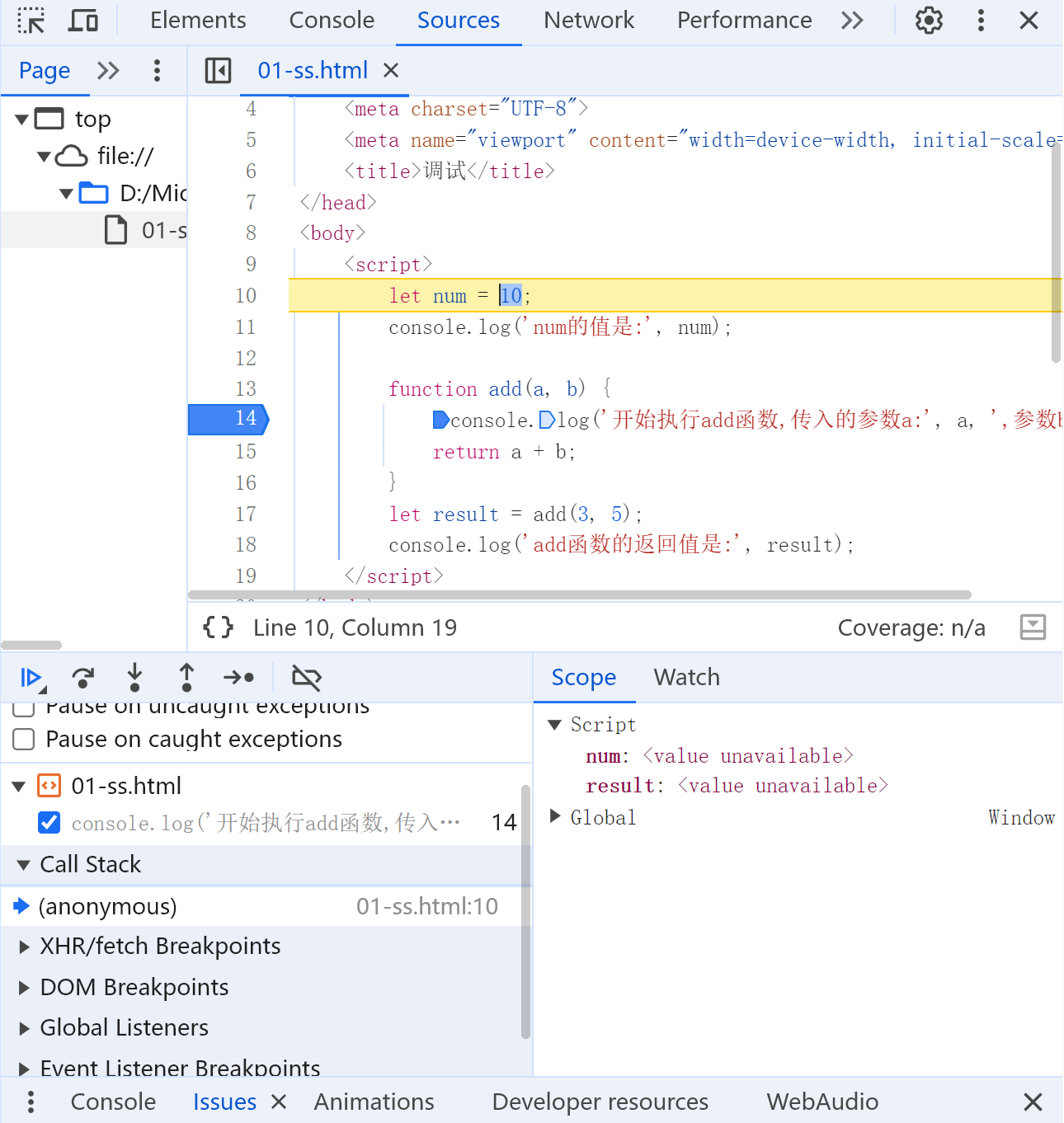
- 在代码行号区域点击想要设置断点的行,该行会显示一个蓝色标记,表示断点已设置。
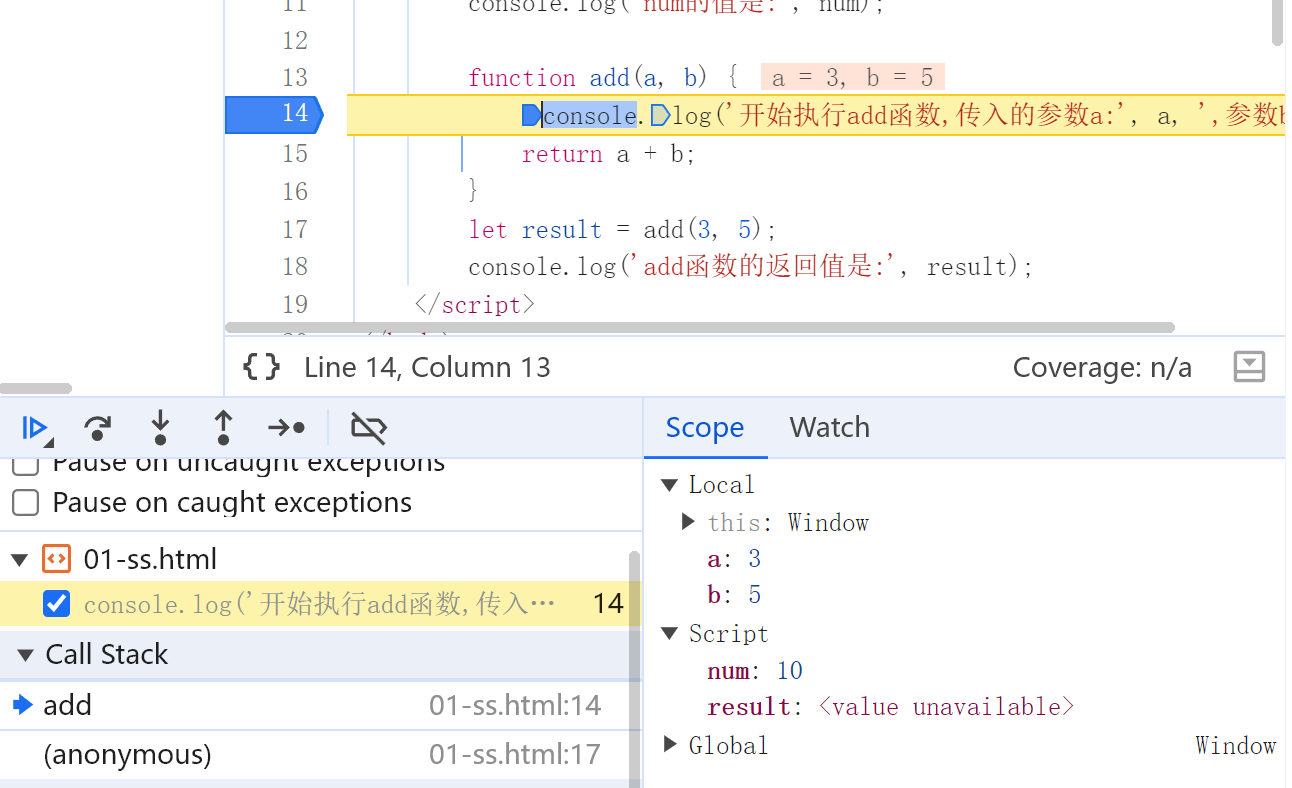
- 刷新页面或触发相关操作,程序执行到断点处会暂停,此时可以使用调试面板上的按钮(如
Step over、Step into、Step out)逐行执行代码,查看变量的值。
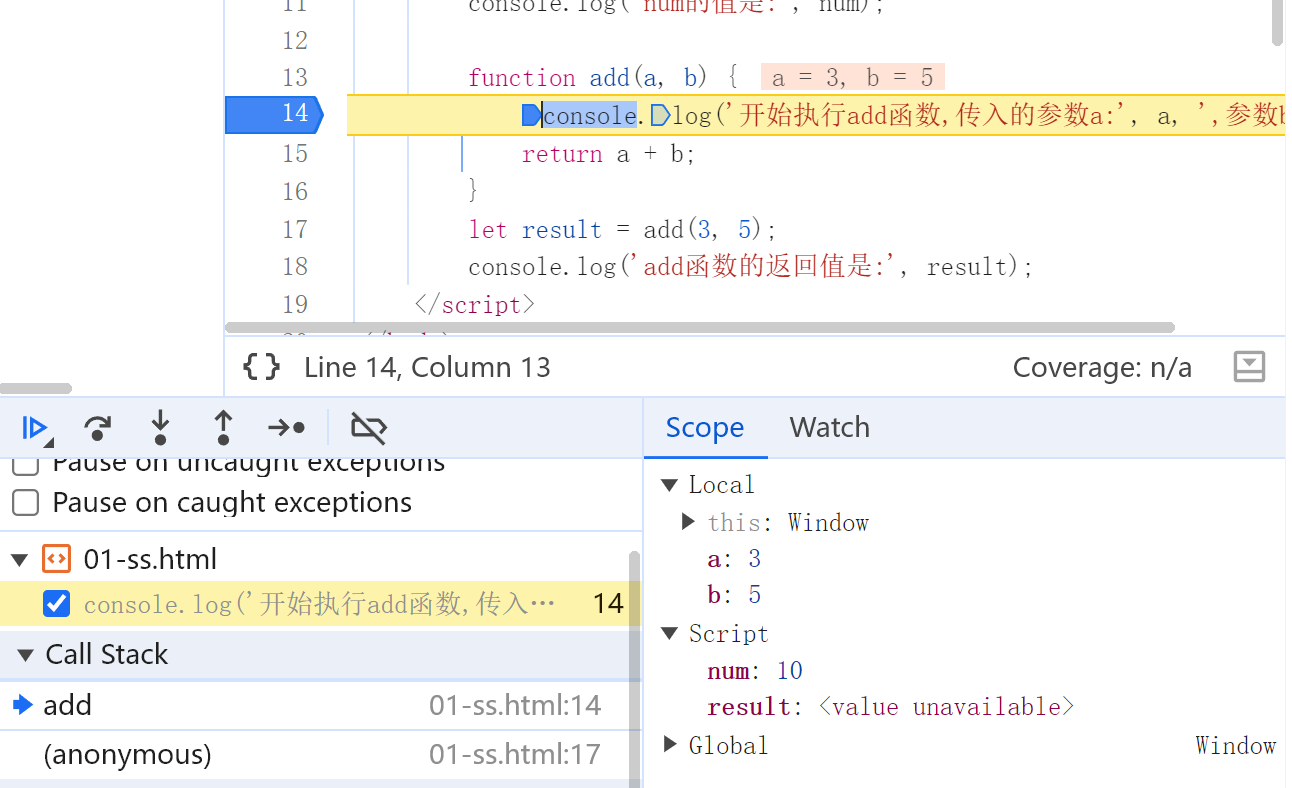
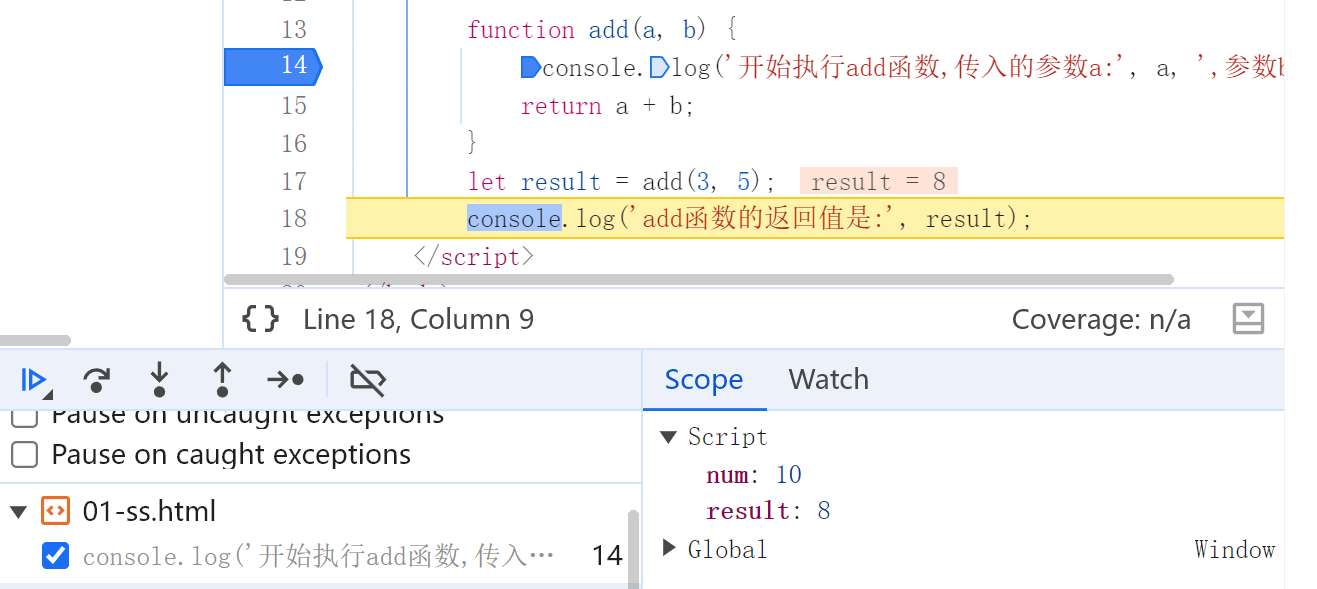
优势**:
- 直观清晰:可以直观地看到代码执行流程,以及每个变量在不同时刻的值,方便定位逻辑错误。
- 深入分析:能够查看调用栈,了解函数的调用关系和顺序,对于复杂的代码逻辑调试非常有帮助。
- 动态调试:可以在程序暂停时修改变量的值,观察对后续代码执行的影响。
劣势:
- 环境依赖:需要特定的调试环境,如浏览器的开发者工具或Node.js的调试器,在一些生产环境中可能无法使用。
- 操作相对复杂:对于初学者来说,调试工具的操作和理解需要一定的学习成本。
调试过程中,除了主动探查程序的正常执行流程,如何优雅地应对意外错误同样重要。try...catch 机制就像为程序穿上了一层 “防弹衣”,它不直接参与逻辑调试,却能在错误发生时精准捕获异常,防止程序崩溃并提供关键的错误信息,是保障代码健壮性的重要手段。
try...catch捕获错误
try...catch语句用于捕获代码执行过程中抛出的异常,当try块中的代码发生错误时,程序会立即跳转到catch块中执行,开发者可以在catch块中对错误进行处理,比如输出错误信息、记录日志等。
使用方法:
try { let num = 10 / 0; // 这里会抛出除零错误 console.log("这行代码不会执行");} catch (error) { console.log("捕获到错误:", error.message); // 可以在这里进行错误上报、提示用户等操作}
function debugTest(input) { // 1. 用于console.log测试 console.log("输入值:", input); console.log("输入类型:", typeof input);
let result; // 2. 适合设置断点的位置(在此行设置断点可观察变量变化) const processedInput = input ? input.toString().trim() : "";
try { // 3. try...catch测试(故意制造可能的错误) if (processedInput === "") { throw new Error("输入不能为空!"); } result = processedInput.length * 2;
// 适合设置断点的位置(查看result计算结果) console.log("处理结果:", result); } catch (error) { // 4. 错误捕获测试 console.error("捕获到错误:", error.message); result = null; }
return result;}
// 测试调用debugTest("test");debugTest(""); // 会触发错误debugTest(123);测试空输入(触发错误场景)
// 调用2:输入空字符串debugTest("");执行结果(控制台输出):
plaintext
输入值:输入类型: string捕获到错误: 输入不能为空! // 被try...catch捕获的错误返回值:null
优势:
- 错误处理:能够有效地捕获并处理代码中的异常,避免因为一个错误导致整个程序崩溃,提高程序的稳定性和健壮性。
- 友好提示:可以在
catch块中对错误进行处理,给用户提供友好的错误提示信息,或者进行错误上报,方便后续排查问题。
劣势:
- 只能捕获运行时错误:对于语法错误等在代码编译阶段就会报错的问题,
try...catch无法捕获。 - 不够灵活:只能针对
try块中的代码进行错误捕获,无法像断点调试那样深入分析代码执行流程。
三种调试方式的区别总结
| 调试方式 | console.log调试 | 断点调试 | try...catch捕获错误 |
|---|---|---|---|
| 基本原理 | 在代码中插入输出语句,将信息打印到控制台 | 在代码中设置断点,暂停程序执行,逐行分析 | 捕获代码执行过程中抛出的异常并进行处理 |
| 信息呈现 | 以文本形式输出到控制台 | 在调试工具中直观显示变量值、调用栈等 | 捕获到异常后,可自定义处理方式,如输出错误信息 |
| 适用场景 | 简单查看变量值和执行步骤,快速定位问题 | 复杂逻辑调试,深入分析代码执行流程 | 处理运行时错误,提高程序稳定性 |
| 代码侵入性 | 调试完成后需手动删除或注释相关语句 | 无代码侵入 | 需添加try...catch代码块 |
| 操作难度 | 简单 | 相对复杂,需学习调试工具使用 | 中等,需理解异常处理机制 |
如果上面的代码调用debugger去测试的话
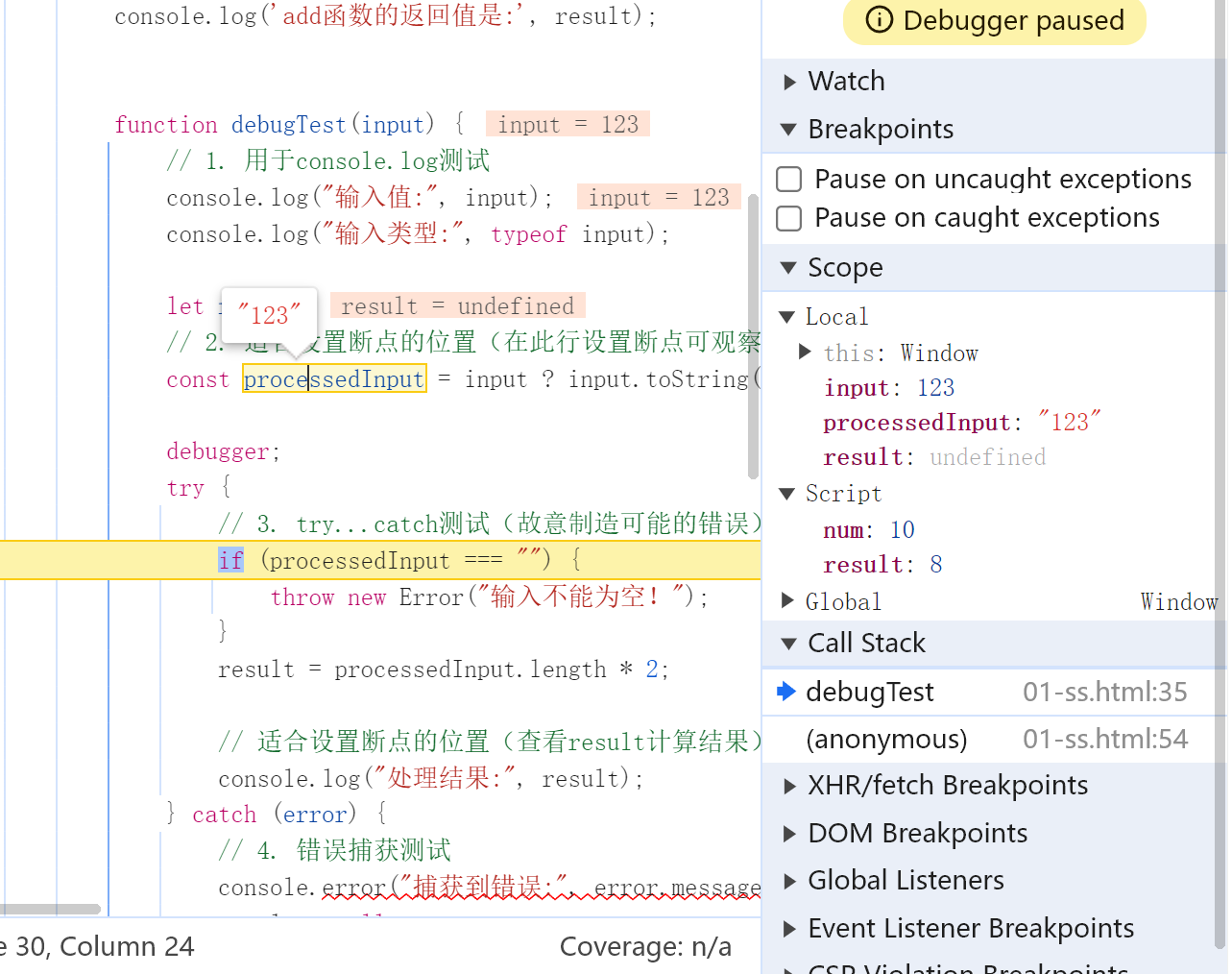
一、debugger 的基本用法
debugger 是一个关键字,使用时直接在代码中插入该语句,当浏览器或 JavaScript 引擎执行到此时,会自动暂停程序运行(前提是打开了开发者工具)。
示例代码:
function calculateTotal(price, quantity) { // 插入debugger语句 debugger;
const total = price * quantity; return total;}
calculateTotal(100, 3);使用步骤:
- 在代码中需要调试的位置添加
debugger;语句。 - 打开浏览器开发者工具(F12 或 Ctrl+Shift+I),切换到 Sources 面板。
- 运行代码,程序会在
debugger语句处暂停。
二、debugger 暂停后的操作
程序暂停后,开发者工具会显示当前代码位置,并提供一系列调试工具,核心功能包括:
1. 观察变量和作用域
- 在 Scope(作用域)面板中,可以查看当前执行环境中的变量:
- Local:当前函数内的局部变量(如示例中的
price、quantity、total)。 - Global:全局变量(如
window对象)。
- Local:当前函数内的局部变量(如示例中的
- 鼠标悬停在代码中的变量上,会直接显示其当前值,快速验证变量是否符合预期。
2. 控制程序执行流程
在开发者工具的调试工具栏中,有几个核心按钮控制执行:
- 继续执行(Resume):▶️ 按钮,点击后程序会继续运行,直到下一个断点或程序结束。
- 单步执行(Step over):▶️▶️ 按钮,执行当前行代码,然后暂停(如果下一行是函数调用,不会进入函数内部)。
- 单步进入(Step into):↩️ 按钮,执行当前行代码,如果下一行是函数调用,会进入函数内部继续调试。
- 单步跳出(Step out):↪️ 按钮,当前在函数内部时,执行完当前函数的剩余代码并跳出,回到调用该函数的位置暂停。
- 禁用断点(Deactivate breakpoints):⏸ 按钮,临时禁用所有断点,程序会正常执行。
3. 查看调用栈(Call Stack)
在 Call Stack 面板中,可以看到当前函数的调用路径,例如:
- 如果
calculateTotal被order函数调用,order又被init函数调用,调用栈会显示:calculateTotal→order→init。 - 点击调用栈中的任意函数,可以跳转到该函数的执行位置,方便追溯代码执行的上下文。
4. 监视表达式(Watch)
在 Watch 面板中,可以添加需要持续监控的表达式或变量,例如:
- 添加
price * quantity表达式,程序暂停时会实时显示计算结果。 - 当变量或表达式的值变化时,会高亮显示,便于跟踪关键数据的变化。
三、debugger 与手动断点的区别
| 对比维度 | debugger 语句 | 手动断点(在开发者工具中设置) |
|---|---|---|
| 设置方式 | 直接写在代码中,属于代码的一部分 | 在开发者工具的 Sources 面板点击行号设置 |
| 生效条件 | 仅当开发者工具打开时才会暂停 | 无论是否打开开发者工具,设置后都会暂停 |
| 灵活性 | 需修改代码,适合固定调试场景 | 无需修改代码,可临时在任意行设置 |
| 代码侵入性 | 有(需删除或注释才能移除) | 无(关闭开发者工具或删除断点即可) |
建议:
- 临时调试且不想修改代码时,用手动断点;
- 调试逻辑固定(如复现特定bug)时,用
debugger语句(需注意调试后删除,避免线上代码残留)。
四、debugger 的高级用法
1. 结合条件判断使用
可以在 debugger 前添加条件,仅当满足条件时才触发暂停:
function checkUser(user) { // 仅当用户年龄小于18时才暂停 if (user.age < 18) { debugger; } // ...其他逻辑}2. 在异步代码中使用
debugger 同样支持异步场景(如定时器、Promise):
setTimeout(() => { const data = "异步数据"; debugger; // 会在定时器执行时暂停 console.log(data);}, 1000);3. 配合 try...catch 调试错误
在捕获错误后用 debugger 暂停,可查看错误发生时的上下文:
try { // 可能出错的代码 const result = JSON.parse(invalidJson);} catch (error) { debugger; // 暂停并查看error详情和当前变量状态 console.error("解析失败:", error);}五、注意事项
- 线上环境慎用:
debugger语句如果未删除,在用户打开开发者工具时会导致程序暂停,影响体验,建议通过构建工具(如Webpack)在生产环境自动移除。 - 依赖开发者工具:
debugger仅在打开开发者工具时生效,关闭工具后会被忽略,程序正常执行。 - 性能影响:频繁使用
debugger会中断程序执行,调试完成后应及时清理。
Some information may be outdated