工程化开发&脚手架Vue CLI
一、基本功能介绍:
Vue CLI(Vue Command Line Interface,命令行界面)是 Vue 官方提供的全局命令行工具,核心定位是「快速搭建 Vue 项目的标准化工具链」,专门解决“从零开发 Vue 项目时的配置繁琐、环境不统一”问题。
1. 核心作用
- 一键初始化 Vue 项目(支持 Vue 2/Vue 3 切换);
- 内置成熟的工程化配置(无需手动配置 Webpack、Babel、ESLint、热更新等);
- 提供统一的开发命令(启动、打包、测试、部署一站式);
- 支持插件扩展(如添加 Vue Router、Vuex、TypeScript 等,自动配置依赖和代码结构)。
2.内置命令
vue create 项目名:创建新 Vue 项目(你之前创建vue2项目用的命令);npm run serve:启动本地开发服务器(热更新、实时预览);vue --version:查看 Vue CLI 版本;npm install -g @vue/cli:全局安装 Vue CLI(你之前安装/卸载过)。
3. 核心优势
- 标准化:避免“每个人的项目结构、配置都不一样”,团队协作更高效;
- 零配置上手:新手不用懂 Webpack、Babel 等工具,也能快速启动项目;
- 可扩展:支持自定义配置(修改
vue.config.js),满足复杂项目需求; - 官方维护:与 Vue 框架深度兼容,更新同步,稳定性有保障。
二、为什么叫“脚手架”?(核心类比解析)
这个命名源于 现实中的建筑脚手架,两者的核心逻辑完全一致,用通俗的类比就能理解:
1. 先想:现实中的建筑脚手架是什么?
盖房子时,工人不会先从“砌墙”开始——而是先搭建一套「临时的框架结构」(脚手架):
- 提供基础支撑:让工人能安全站在上面施工;
- 规定基本轮廓:跟着脚手架的框架,房子的墙体、楼层结构不会乱;
- 省去重复工作:不用每次盖房子都从零搭支撑结构,直接复用脚手架模板。
2. 类比到 Vue CLI:开发 Vue 项目的“代码脚手架”
开发 Vue 项目时,你就像“盖房子的工人”,Vue CLI 就是为你搭好的「代码脚手架」:
- 提供基础结构:创建项目后,自动生成
src(源码目录)、package.json(依赖配置)、vue.config.js(项目配置)等固定目录和文件,不用你手动创建; - 内置“支撑工具”:预先配置好 Webpack(打包)、Babel(兼容旧浏览器)、ESLint(代码检查)、热更新(开发实时预览)等“施工工具”,不用你逐个安装配置;
- 规定开发规范:项目结构、文件命名、依赖管理都遵循 Vue 官方标准,避免你“乱搭结构”导致后续维护困难;
- 专注核心工作:你不用关心“基础框架怎么搭、工具怎么配”,就像工人不用关心“脚手架怎么搭”,只需专注于「业务代码开发」(比如写组件、写逻辑)——这就是脚手架的核心价值。
一句话总结命名逻辑:
Vue CLI 就像“开发 Vue 项目的标准化脚手架”,它帮你搭好项目的“基础框架和工具环境”,让你不用从零处理繁琐的配置和结构,直接聚焦核心的业务开发,效率翻倍。
Vue CLI 本质是「Vue 项目的工程化工具链」,而“脚手架”的命名是对其核心功能的精准比喻——它不是帮你“写业务代码”,而是帮你“搭好写代码的基础框架”,让开发过程更标准化、更高效,尤其适合新手快速入门和团队协作。
三、准备工作:
在VScode中配置git终端
Windows系统(推荐)
方法1:图形界面快速设置(最简单)
- 打开VSCode,按
Ctrl+,进入设置 - 在搜索框输入”terminal.integrated.defaultProfile.windows”
- 在下拉菜单中直接选择”Git Bash”(若已安装Git)
- 关闭所有终端,重新打开,新终端将使用Git Bash
方法2:手动配置(如列表中无Git Bash选项)
- 按
Ctrl+Shift+P,输入”Open Settings (JSON)“,打开settings.json - 添加以下配置(根据Git安装路径修改):
"terminal.integrated.profiles.windows": { "Git Bash": { "path": "C:\\Program Files\\Git\\bin\\bash.exe", // Git安装路径 "args": ["--login"] // 确保加载配置文件 }},"terminal.integrated.defaultProfile.windows": "Git Bash" // 设置为默认终端- 保存后关闭所有终端,重新打开即可
实用技巧
- 快速打开终端:按
Ctrl+(反引号键)或选择菜单”查看→终端” - 临时切换终端:点击终端右上角下拉箭头,选择不同终端
- 若要在终端中使用nvm等工具:添加配置使终端自动加载环境变量(见下面的进阶配置)
如果你遇到”npm: command not found”等问题,需在终端配置中添加自动加载环境变量:
在settings.json中修改终端配置,添加:
// Windows(Git Bash)"terminal.integrated.profiles.windows": { "Git Bash": { "path": "C:\\Program Files\\Git\\bin\\bash.exe", "args": ["--login", "-i", "-c", "source ~/.bashrc && exec bash"] // 关键:自动加载bash配置 }}保存后,关闭所有终端,重新打开即可
在vscode中配置git之后我们可以直接在vscode中执行下载脚手架操作,不用再打开一个终端。
检查nvm镜像源配置:
检查你用的 NVM 是否还在使用旧的淘宝镜像地址 http://npm.taobao.org/mirrors/node/,但这个地址早就被淘宝废弃了(现在官方镜像域名是 npmmirror.com),导致请求 SHASUMS256.txt 文件时返回 404 找不到,安装失败。
核心解决思路:把 NVM 的 Node 镜像源换成淘宝新镜像(或官方镜像),再重新执行安装命令。
一、Windows 系统(用的是 nvm-windows)
步骤 1:找到 NVM 的配置文件 settings.txt
- 默认路径:
C:\Users\你的用户名\AppData\Roaming\nvm\settings.txt(比如C:\Users\Admin\AppData\Roaming\nvm\settings.txt); - 若找不到:打开 NVM 安装目录(安装时自定义的路径),直接找到
settings.txt。
步骤 2:修改配置文件,添加新镜像源
用记事本打开 settings.txt,在文件末尾添加以下 2 行(替换旧镜像):
node_mirror: https://npmmirror.com/mirrors/node/npm_mirror: https://npmmirror.com/mirrors/npm/保存并关闭文件。
 ##### 步骤 3:重新安装 Node xx版本
打开新的终端(必须重启终端,让配置生效),执行:
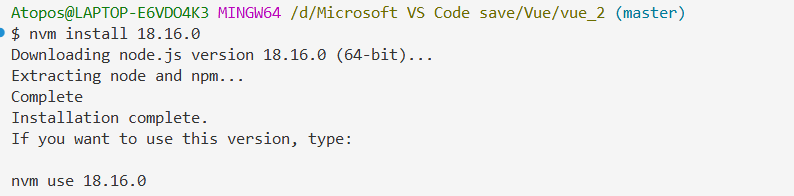
nvm install 18.16.0(选择当前合适的版本)二、备用方案:临时指定镜像安装(无需修改配置)
如果不想修改全局配置,可在安装命令后直接指定镜像源(临时生效):
# Windows/macOS/Linux 通用NVM_NODEJS_ORG_MIRROR=https://npmmirror.com/mirrors/node/ nvm install 18.16.0三、验证安装成功
# 切换到 18.16.0 版本nvm use 18.16.0
# 验证版本(显示 v18.16.0 即成功)node -vnpm -v # 会自动配套更新 npm 版本(比如 v9.5.1)关键说明
- 淘宝旧镜像
npm.taobao.org已停止维护,所有镜像服务迁移到npmmirror.com,这是核心问题; - 修改镜像源后必须重启终端(或执行
source命令),否则配置不生效,仍会用旧地址报错; - 若仍报错 404,检查镜像地址是否拼写正确(注意是
https,不是http)。
四、使用步骤:
1.全局安装(一次)
yarn global add @vue/cli 或 npm i @vue/cli -g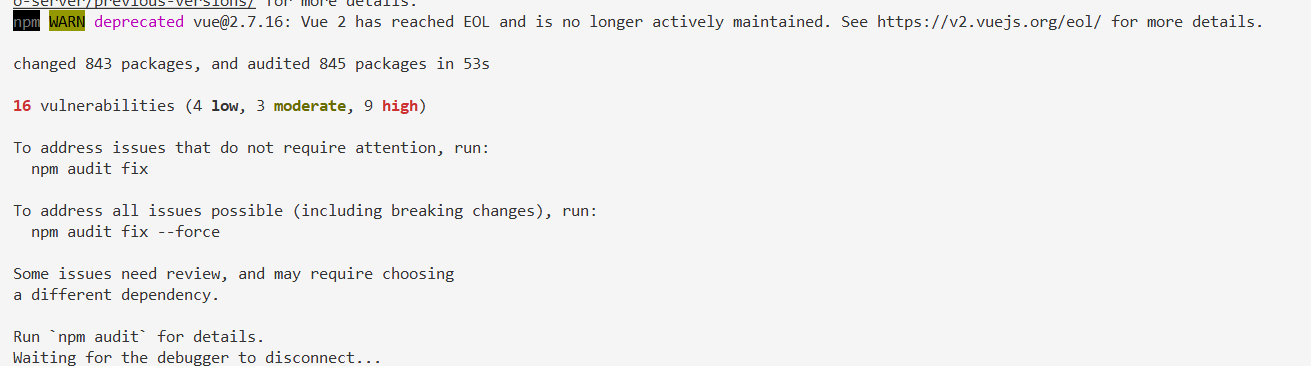
这是因为版本不正确,出现了高危漏洞
| Vue版本 | nodeJs版本 | sassLoader版本 | lessLoader版本 |
|---|---|---|---|
| 2.5.2 | 14.10.0 | 6.0.6 | - |
| 2.6.14 | 14.10.0 | 6.0.6 | 12.2.0 |
| 3.2.37 | 16.13.1 | - | 7.3.0 |
| 3.4.29 | 16.13.1 | - | - |
下载更高版本的Vue建议下载18+nodejs版本,这里我下载的时5.0.9版本的重新安装nodejs18+版本,高危漏洞就没有了。

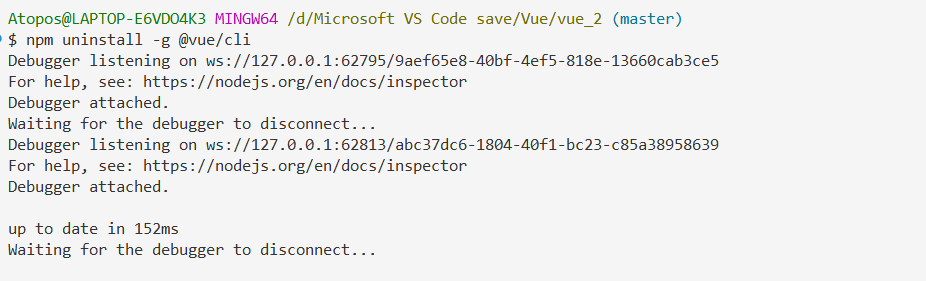
上面的报错简单说:全局 Vue CLI 是“工具”,项目本地的插件是“项目依赖”,两者版本必须一致,才能同步更新依赖链里的 webpack-dev-server。
如果实在想修复这些漏洞,且不想接受「破坏性更新」,按以下步骤彻底同步 Vue CLI 版本(从根源解决漏洞):
1. 先卸载全局旧版 Vue CLI(关键第一步)
打开新的命令行窗口,执行:
npm uninstall -g @vue/cli(如果之前装过旧版 vue-cli,再额外执行:npm uninstall -g vue-cli,确保彻底卸载)
2. 安装最新版全局 Vue CLI
npm install -g @vue/cli@latest- 安装完成后,执行
vue --version验证,会显示最新版本(比如5.0.9)。
3. 更新项目本地的 Vue CLI 核心插件
回到你的 Vue 项目根目录,执行以下命令,更新项目本地的核心插件(和全局版本同步):
# 更新项目核心插件(@vue/cli-service 是关键,会带动 webpack-dev-server 更新)npm install @vue/cli-service@latest @vue/cli-plugin-babel@latest @vue/cli-plugin-eslint@latest --save-dev4. 清理旧依赖,重新安装
删除项目里的旧依赖和锁文件,确保依赖干净:
# 删除 node_modules 文件夹和 package-lock.jsonrm -rf node_modules package-lock.json # Windows 用:rd /s/q node_modules package-lock.json绝不推荐的做法:npm audit fix --force
这个命令会把 @vue/cli-plugin-babel 降级到 3.12.1(非常旧的版本),而你的项目可能用的是 Vue CLI 4.x/5.x,会导致:
- 项目启动失败(比如报错
Cannot find module xxx); - Babel 编译功能异常(代码无法转译,出现语法错误);
- 其他插件兼容问题(比如 ESLint 无法正常工作)。
除非你愿意从零重构项目依赖,否则千万别执行!
- 核心建议:直接执行
npm run serve启动项目,忽略漏洞,ECharts 饼图会正常显示,漏洞不影响功能和生产环境;- 若一定要修复漏洞:按「卸载旧 Vue CLI → 装最新版 → 更新本地插件 → 重装依赖」的步骤操作,无破坏性且能彻底修复;
- 不要碰
npm audit fix --force,避免项目崩溃。
2.查看Vue版本:
vue --version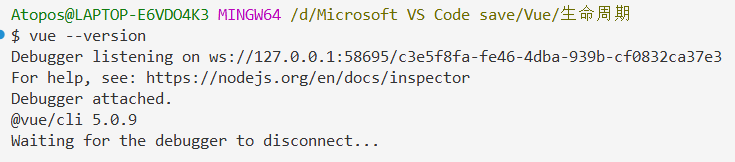
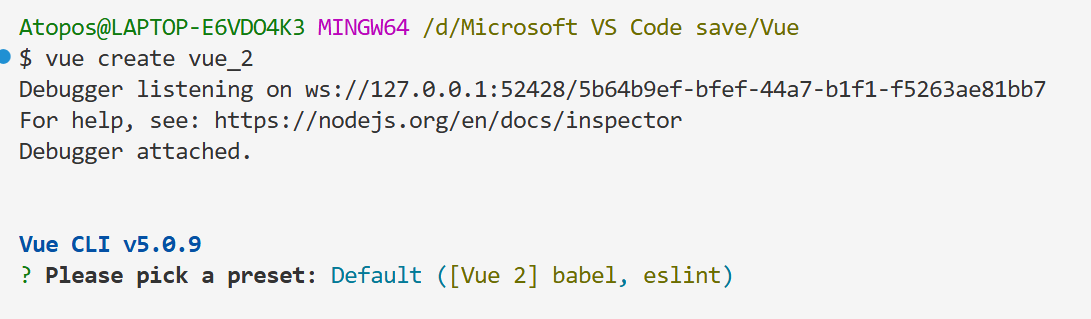
3.创建项目架子:
vue create project-name(项目名- 不能用中文)会有一个下载Vue2 或者 Vue3 的判断,使用上下箭头来控制下载的版本,这里我使用的时下载Vue2版本。
注意要点
Vue CLI(Vue 脚手架,用于创建 Vue 项目的工具)较新版本(通常 4.x+)强制要求项目名只能包含小写字母、连字符(-)或下划线(_),不允许出现大写字母。
这个限制的目的是:
- 避免跨系统兼容性问题(Windows 系统文件名不区分大小写,Unix/Linux 区分,全小写能统一行为);
- 符合 npm 包命名规范(npm 包名默认推荐全小写,避免依赖安装时的冲突);
- 减少项目配置、依赖引用时的语法歧义。
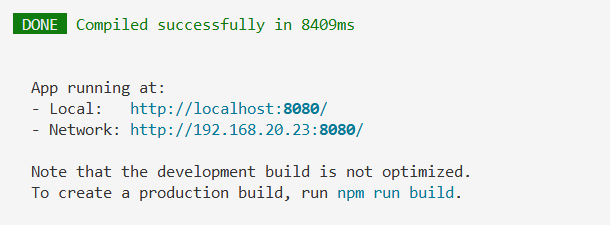
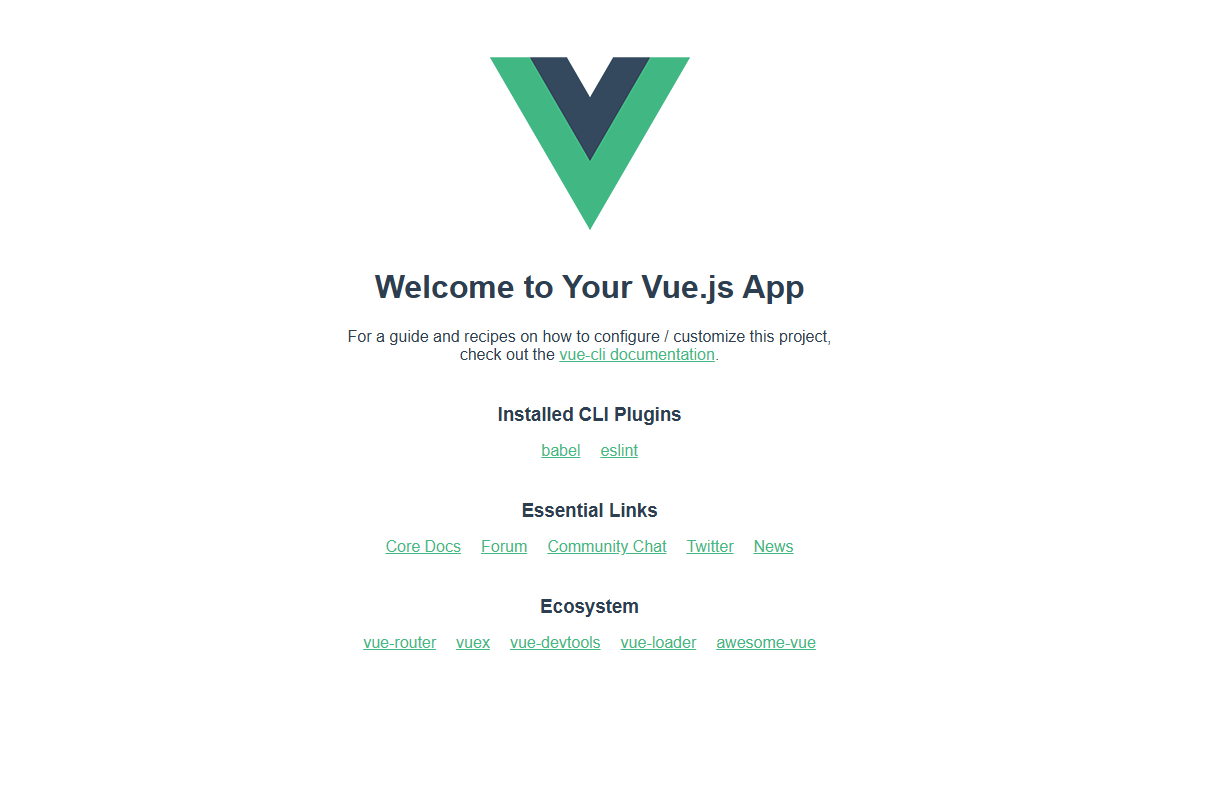
4.启动项目
yarn serve 或 npm run serve (找package.json)
npm run serve是 Vue 项目的启动命令,必须在 项目根目录(即包含package.json文件的文件夹)下执行。
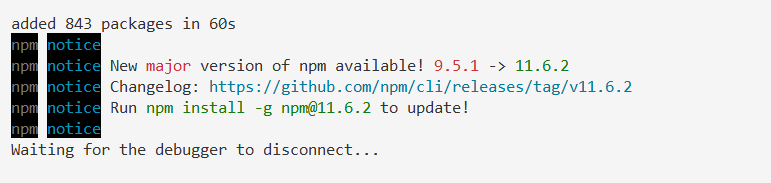
 上面在安装脚手架的时候出现New major version of npm available! 9.5.1 -> 11.6.2,并不代表安装失败,这是因为 npm 自带「版本检测功能」,每次你执行 `npm` 相关命令(比如 `npm install`、`npm run serve`)时,它会自动检查官方最新版本,发现有主版本更新时,就会弹出这个提示,提醒你升级。
重要:是否需要升级?(分情况建议)
👉 推荐升级的情况:
- 你正在创建新项目(没有历史依赖兼容问题);
- 想体验 npm 11.x 的新功能(比如更快的安装速度、更好的依赖冲突检测、新的命令参数);
- 当前 npm 9.x 遇到了已知 bug(升级后可能修复)。
👉 可以暂缓升级的情况:
- 你正在维护旧项目(尤其是依赖较多的 Vue 2/Vue 3 项目),且当前项目运行正常;
- 担心主版本升级可能导致依赖兼容问题(虽然概率低,但旧项目谨慎起见可暂缓)。
👉 总结:新手 / 新项目直接升级即可(风险极低,能获得更好的体验);旧项目如果运行稳定,可暂时忽略,等后续需要时再更。
如何升级 npm 到最新版?(1 行命令)
打开终端,执行以下命令(全局升级,所有项目都能用):
npm install -g npm@latest- 解释:
-g表示「全局安装」,npm@latest表示「安装 npm 的最新稳定版」(会自动安装 11.6.2)。
验证升级是否成功:
升级后执行以下命令,显示 11.6.2 即成功:
npm -v补充注意事项:
-
升级 npm 不会影响你的 Node.js 版本(两者是独立工具,npm 是 Node 自带的包管理器,可单独升级);
-
若升级后某个旧项目报错(极少数情况),可回滚到原来的 npm 版本:
Terminal window npm install -g npm@9.5.1 # 回滚到之前的 9.5.1 版本 -
如果你用的是 yarn 包管理器(而非 npm),这个提示可以忽略,无需升级 npm。
安装完成之后既可以进行组件化开发了
五、Vue项目介绍
1.项目结构和核心文件解析
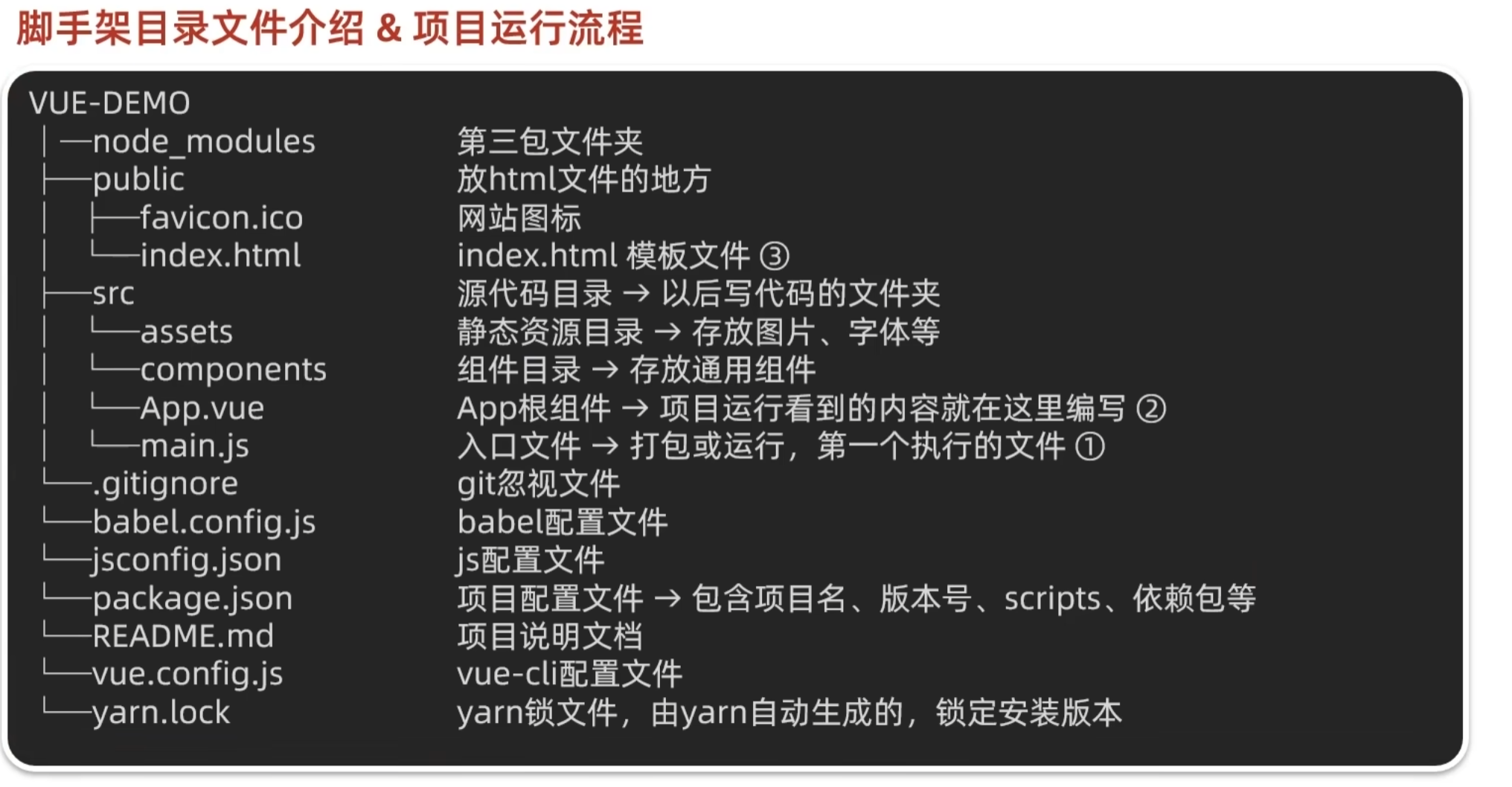
2.入口文件main.js
import Vue from "vue";import App from "./App.vue";
//2.提示当前处于什么环境(生产环境/开发环境)Vue.config.productionTip = false;
//3.Vue 实例化 提供render 方法 → 基于App.vue创建结构渲染index.htmlnew Vue({ //el: '#app' 作用: 和$mount('选择器') 作用一致 用于指定Vue所管理的容器· // render: h => h(App), render: (createElement) => { // 基于 return createElement(App); },}).$mount("#app");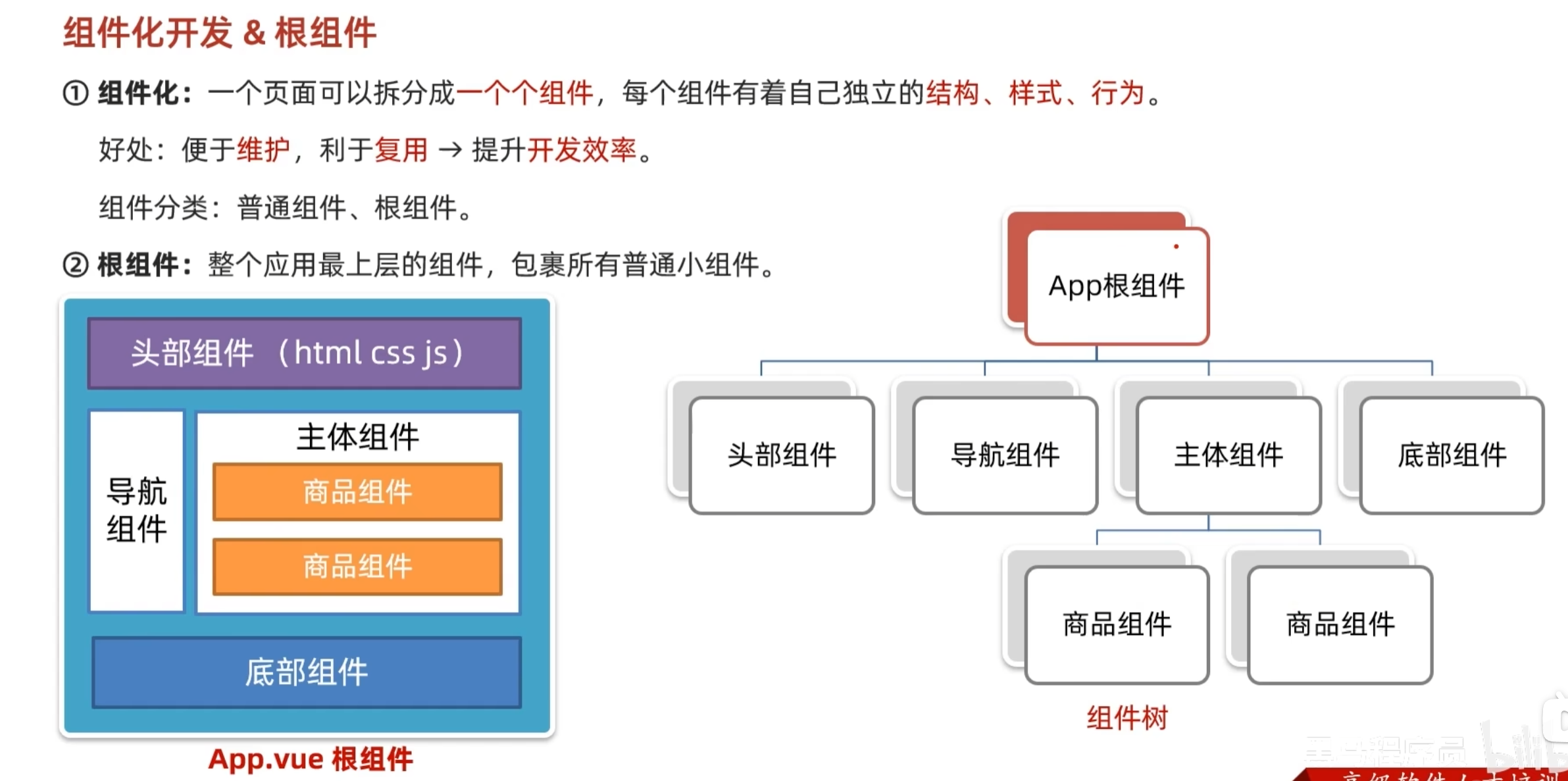
3.根组件App.vue
//三部分组成: //template:结构 //script:js逻辑 //style:样式(可支持less需要安装包)
<template> <div id="app"> <img alt="Vue logo" src="./assets/logo.png" /> <HelloWorld msg="Welcome to Your Vue.js App" /> </div></template>
<script>import HelloWorld from "./components/HelloWorld.vue";
export default { name: "App", components: { HelloWorld, },};</script>
<style>#app { font-family: Avenir, Helvetica, Arial, sans-serif; -webkit-font-smoothing: antialiased; -moz-osx-font-smoothing: grayscale; text-align: center; color: #2c3e50; margin-top: 60px;}</style>六、组件注册与使用
组件是 Vue 开发的核心单元,合理的组件注册能提高代码复用性和维护性。Vue 提供两种组件注册方式:
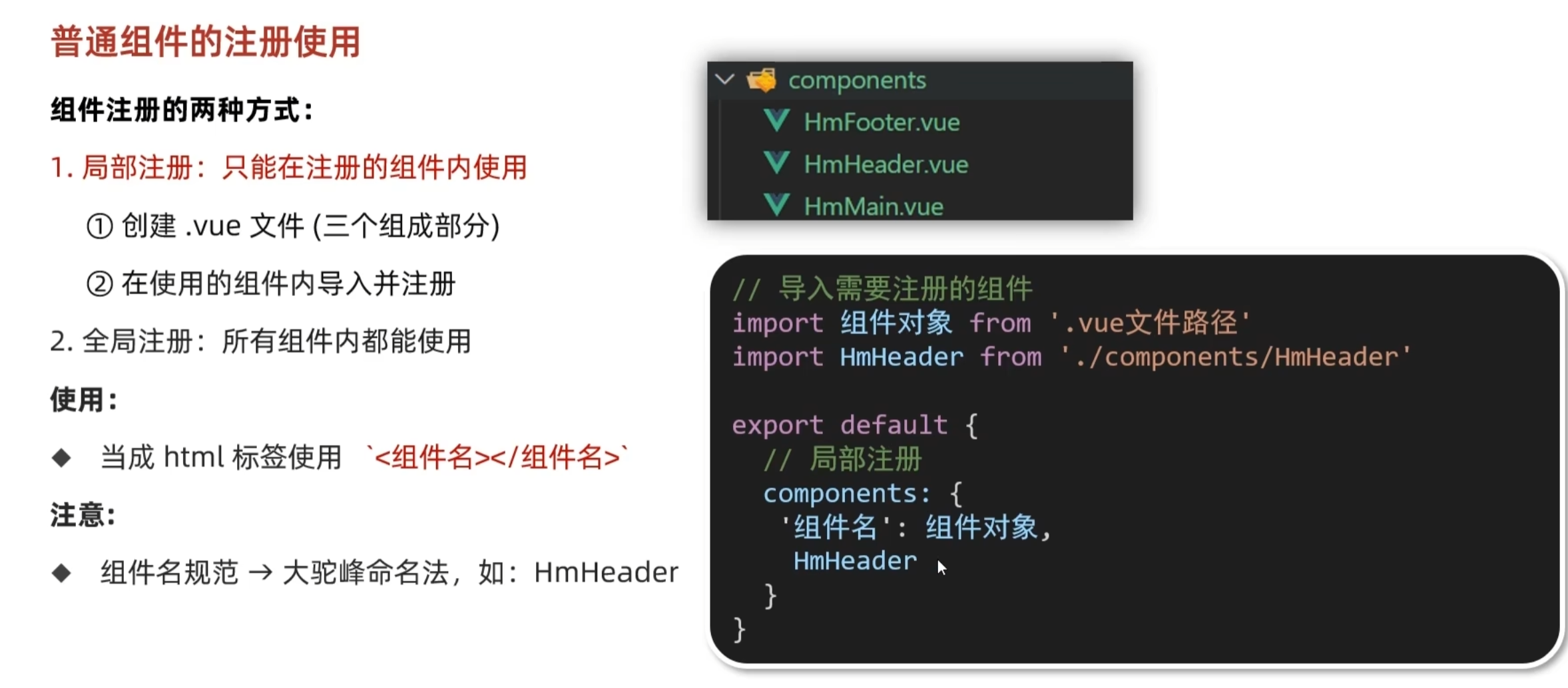
1.普通组件的注册使用
步骤:
(1)创建.vue文件 (包含 template script style三部分)
(2)在使用该组件的父组件中,通过import导入组件
(3)在父组件中 components 选项中注册组件
(4)在发父组件中的template中直接使用组件标签
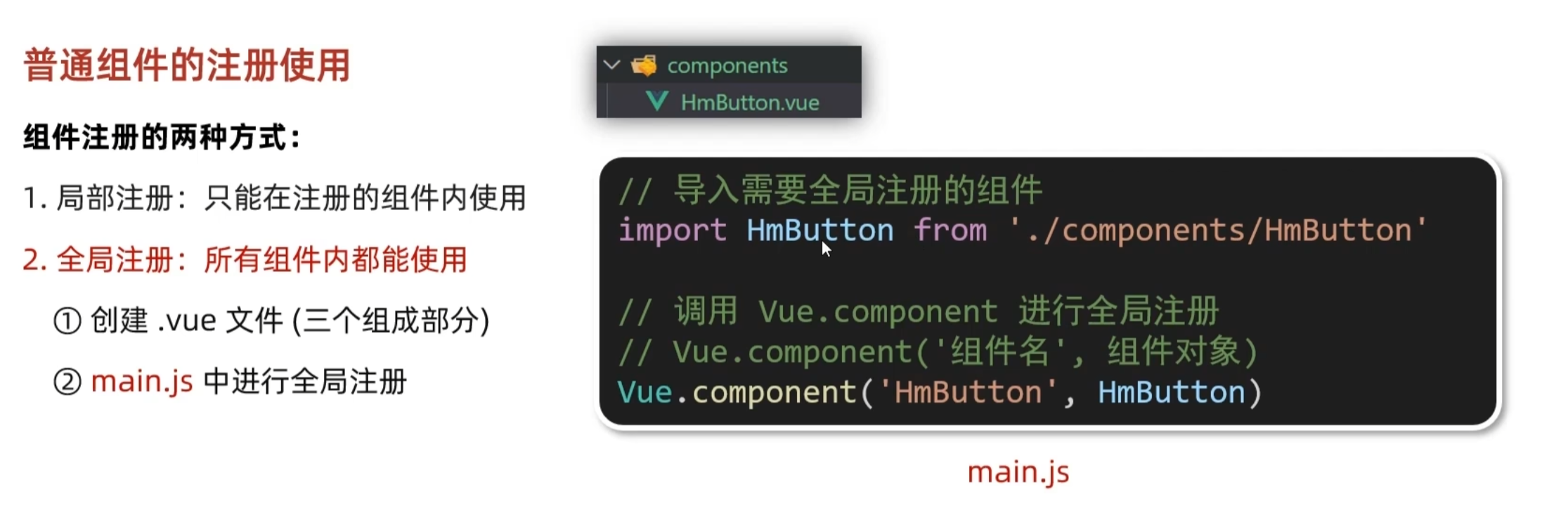
2.全局组件的注册使用
步骤:
(1)在入口文件main.js中导入组件
(2)通过Vue.component(‘组件名’,组件对象)注册;
(3)在任意组建的template中直接使用组件标签
一般都是局部注册,如果发现是全局注册,再抽离出来
最佳实践:
- 优先使用局部注册,避免全局注册导致的 “组件污染”(过多全局组件会增加项目体积,且不易追溯引用关系);
- 若多个组件频繁复用(如按钮、表单组件),可封装为 UI 库并全局注册。
结语
Vue CLI 作为 Vue 官方的工程化工具链,通过标准化的项目结构、内置的开发工具和简洁的命令集,极大降低了 Vue 项目的入门门槛和维护成本。从环境准备到项目创建,从依赖管理到组件开发,它为开发者构建了一套高效、统一的工作流。
掌握 Vue CLI 后,你可以更专注于业务逻辑的实现,而无需在配置细节上耗费精力。后续学习中,你还可以探索 Vue CLI 的自定义配置(如通过vue.config.js修改打包路径、配置代理)、插件扩展(集成 Vue Router 实现路由管理、Vuex 进行状态管理)等高级功能,进一步提升项目开发效率。
希望本文能帮助你快速上手 Vue CLI,在实际项目中感受它带来的便捷与高效,开启更流畅的 Vue 开发之旅。
Some information may be outdated